HSK Mock 交換コード利用ガイド|Web・アプリでの使い方
HSK Mock交換コードは、パソコンのWebサイトまたはスマートフォン/タブレットのアプリからご利用いただけます。
1. パソコンのWebサイトで交換コードを使用する (PC Web)
ステップ1・公式サイトにアクセス
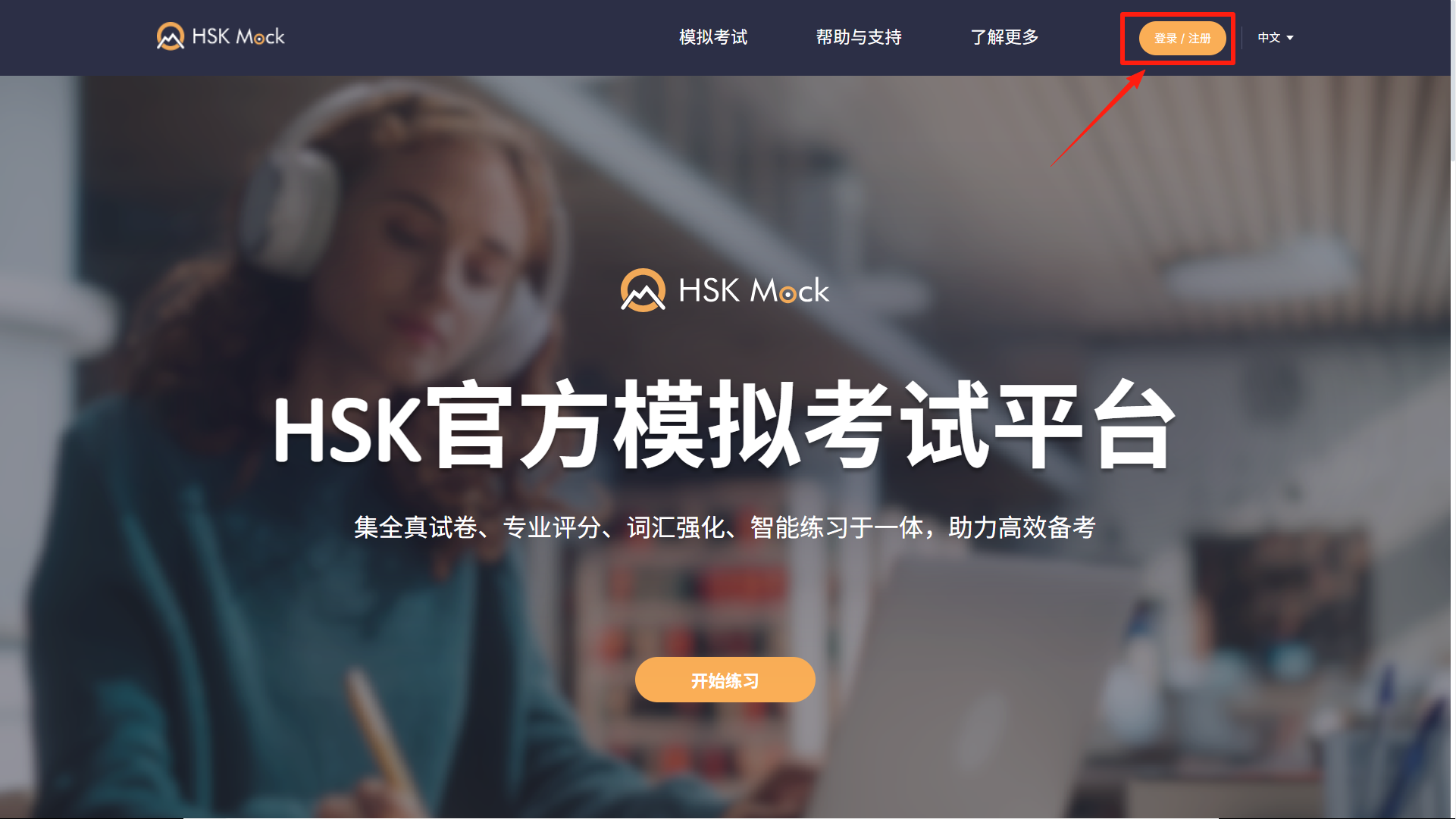
パソコンのブラウザ(Google ChromeまたはSafariを推奨)でHSK MockのWebサイトにアクセスし、右上のログイン/新規登録をクリックします。
中国本土以外のユーザー:hskmock.com
中国本土のユーザー:hskmock.cn
※どちらもHSK公式模擬試験プラットフォームで、実際の過去問題に基づいた質の高いHSK模擬試験を提供しています。
ステップ2・新規登録またはログイン
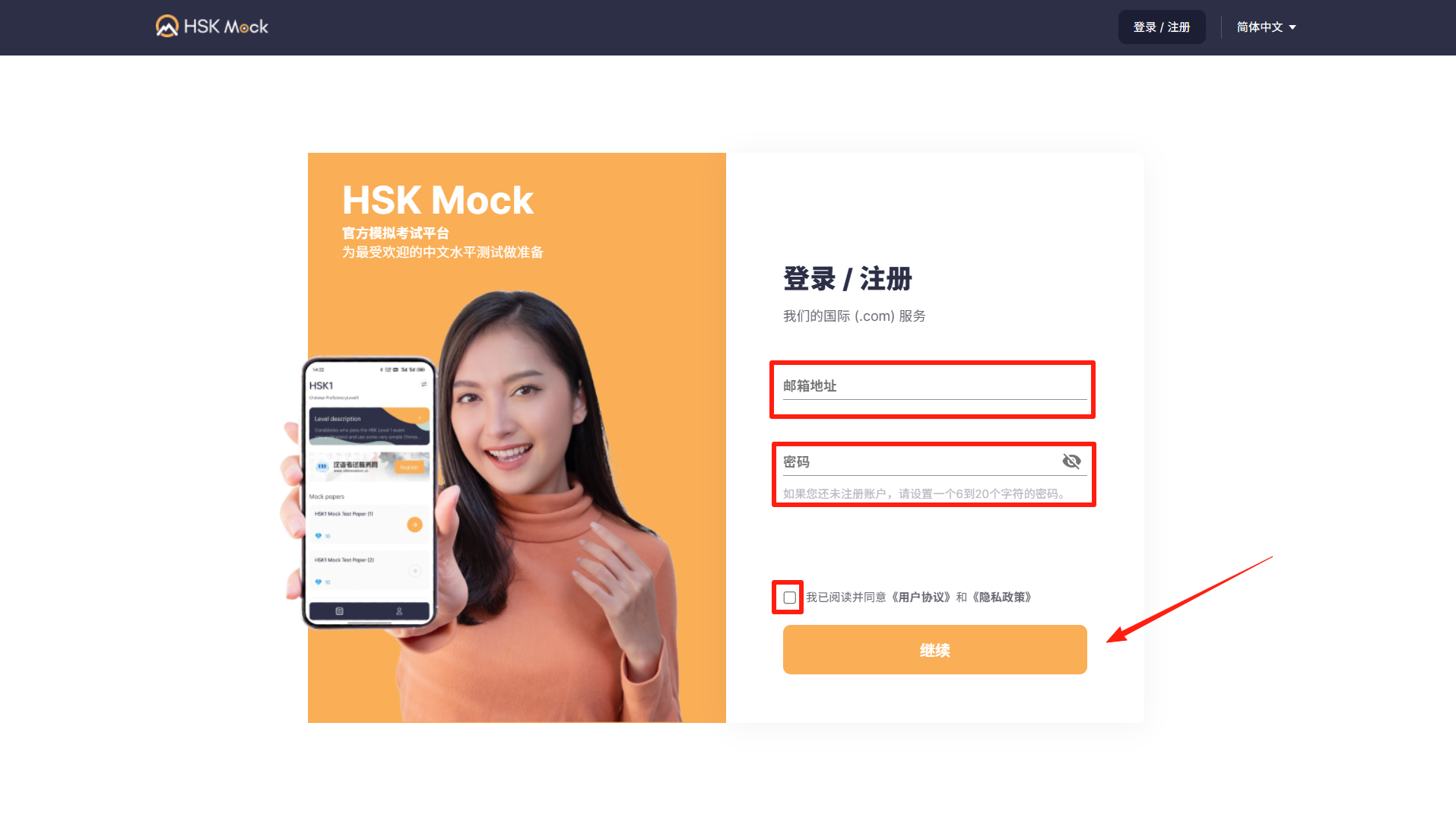
メールアドレスとパスワードを入力し、利用規約を読んでチェックを入れ、続けるをクリックします。
ステップ3・練習ページへ進む
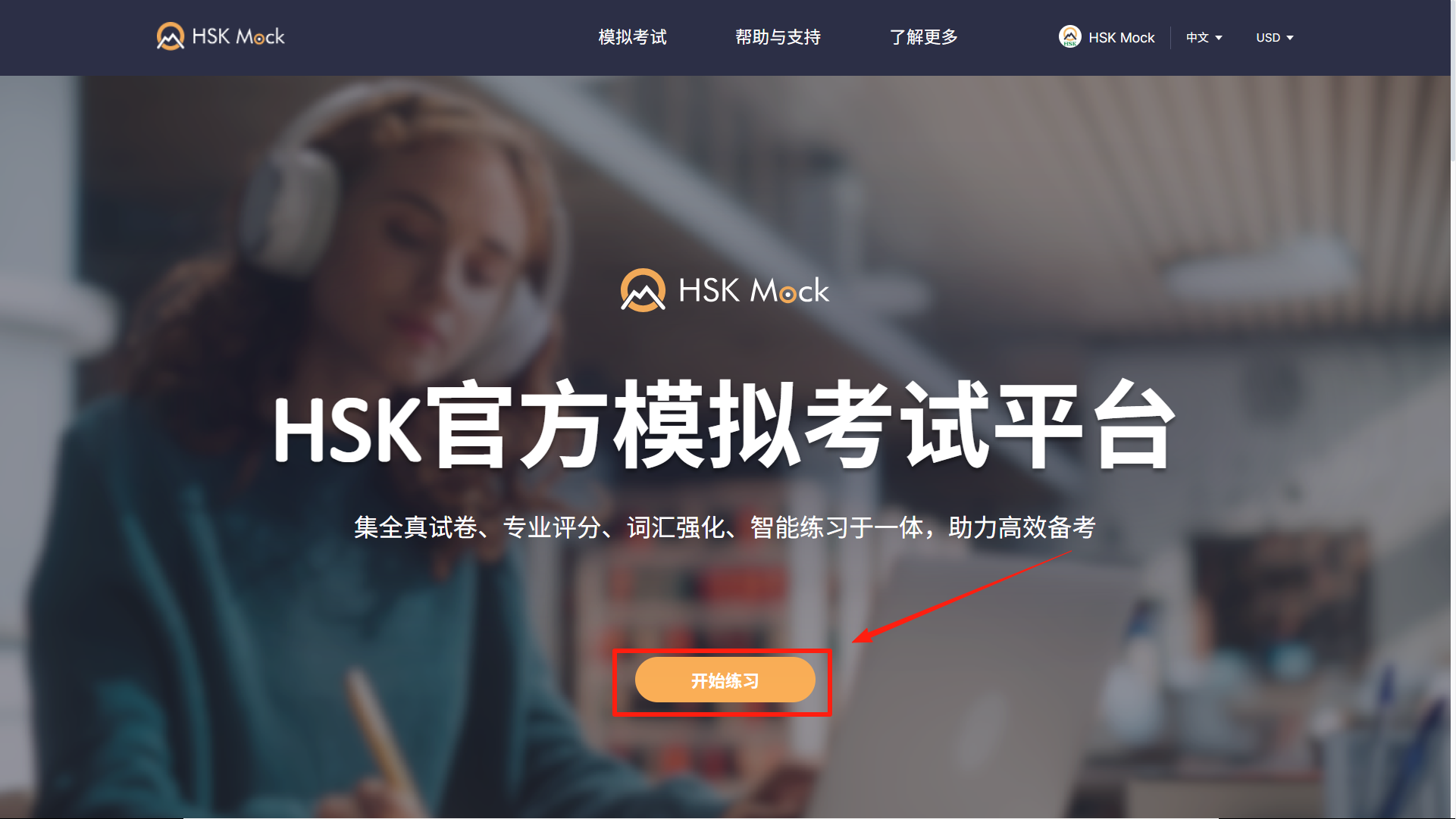
練習を始めるをクリックします。
ステップ4・受験級を選択
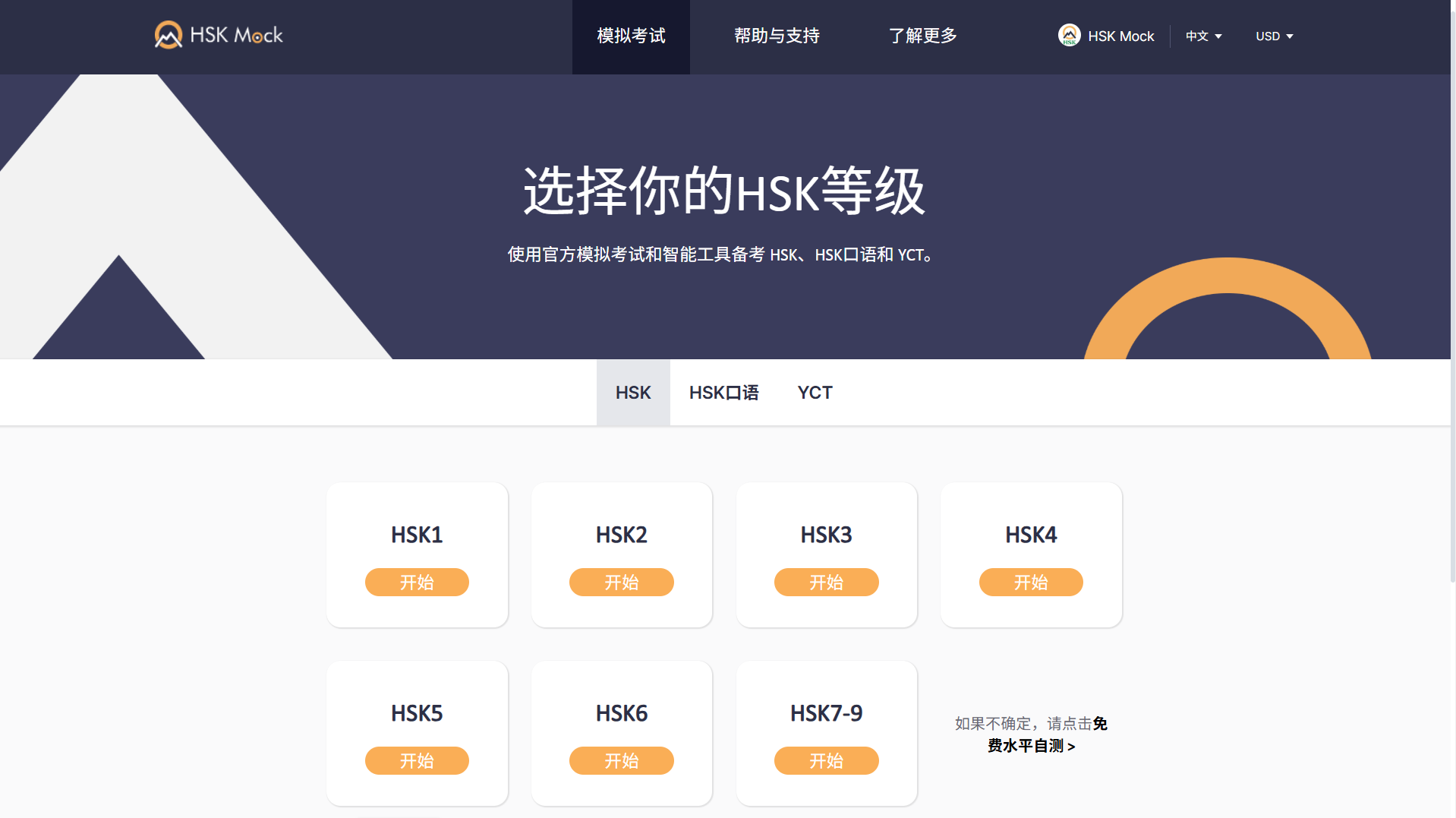
受験する級を選択します。
ステップ5・問題を選択
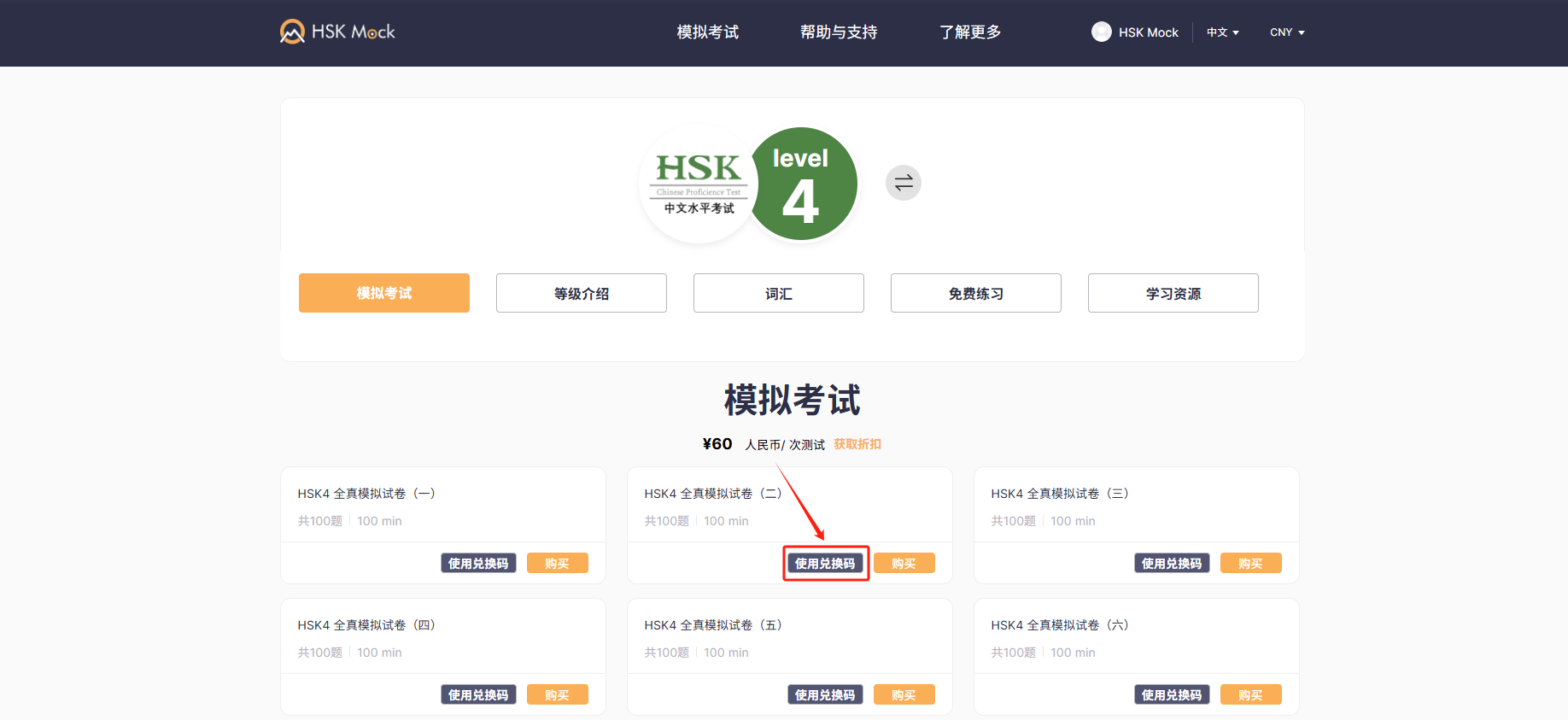
受験したい問題を選び、交換コードを使用をクリックします。
ステップ6・交換コードを入力
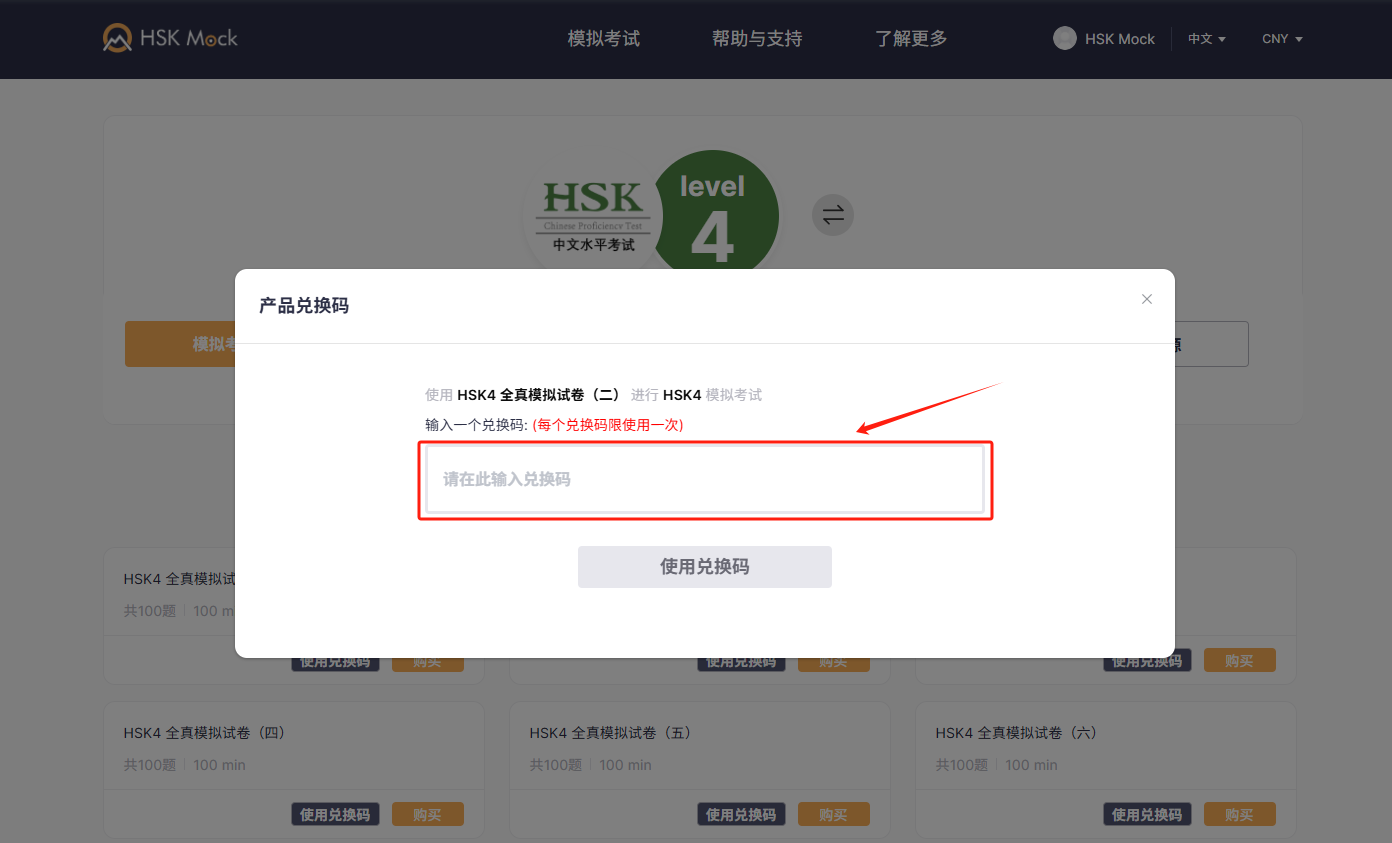
交換コードを入力すると、受験を開始できます。
2. スマートフォン/タブレットで交換コードを使用する (モバイルアプリ)
ステップ1・アプリをダウンロード
HSK Mockモバイルアプリの最新版をダウンロードしてください。
中国本土以外のユーザーには国際版をおすすめします:

Android:HSK Mock | Apple:HSK Mock
中国本土のユーザーには中国国内版をおすすめします:

※どちらもHSK公式模擬試験プラットフォームで、実際の過去問題に基づいた質の高いHSK模擬試験を提供しています。
※※国際版と中国国内版のアカウントデータは共有されません。
ステップ2・アカウントにログイン

右下の人物アイコンをタップし、画面上部のログインをタップします。
ステップ3・情報を入力
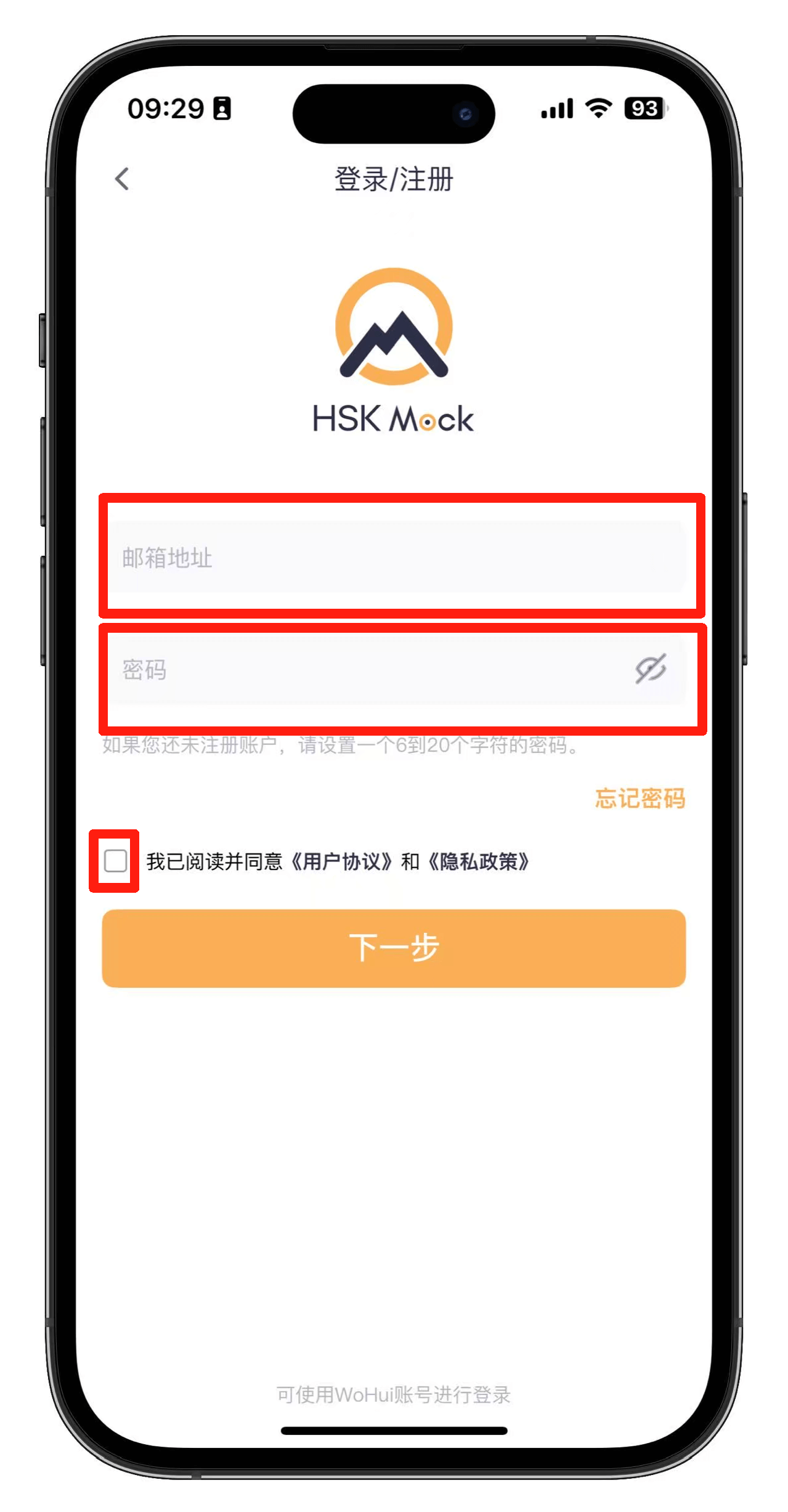
メールアドレスとパスワードを入力し、利用規約を読んでチェックを入れ、次へをタップします。
ステップ4・級を切り替える
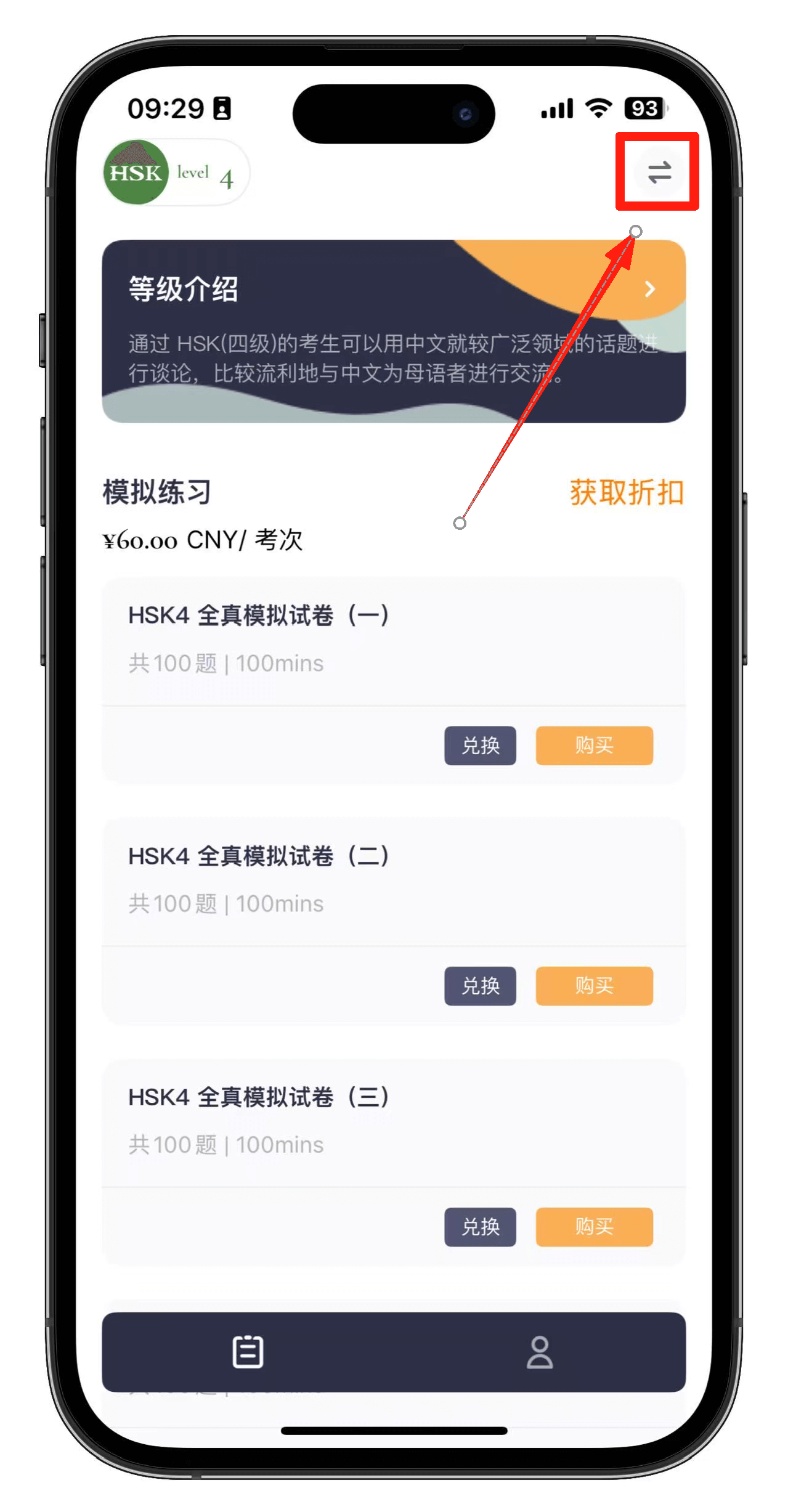
右上の横向きの切替ボタンをタップします。
ステップ5・級を選択して確定
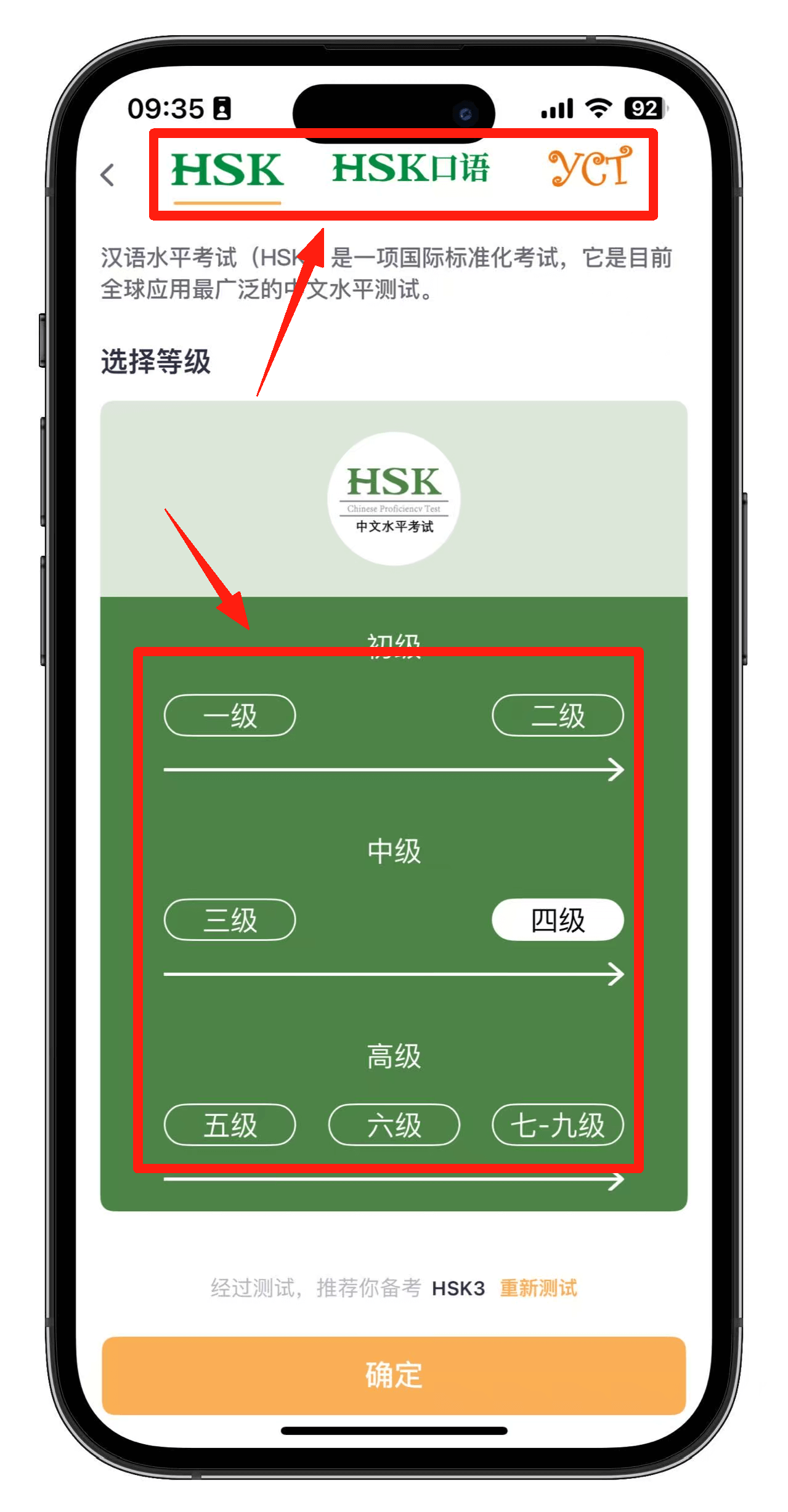
受験する級を選び、確定をタップします。
ステップ6・交換コードを使用
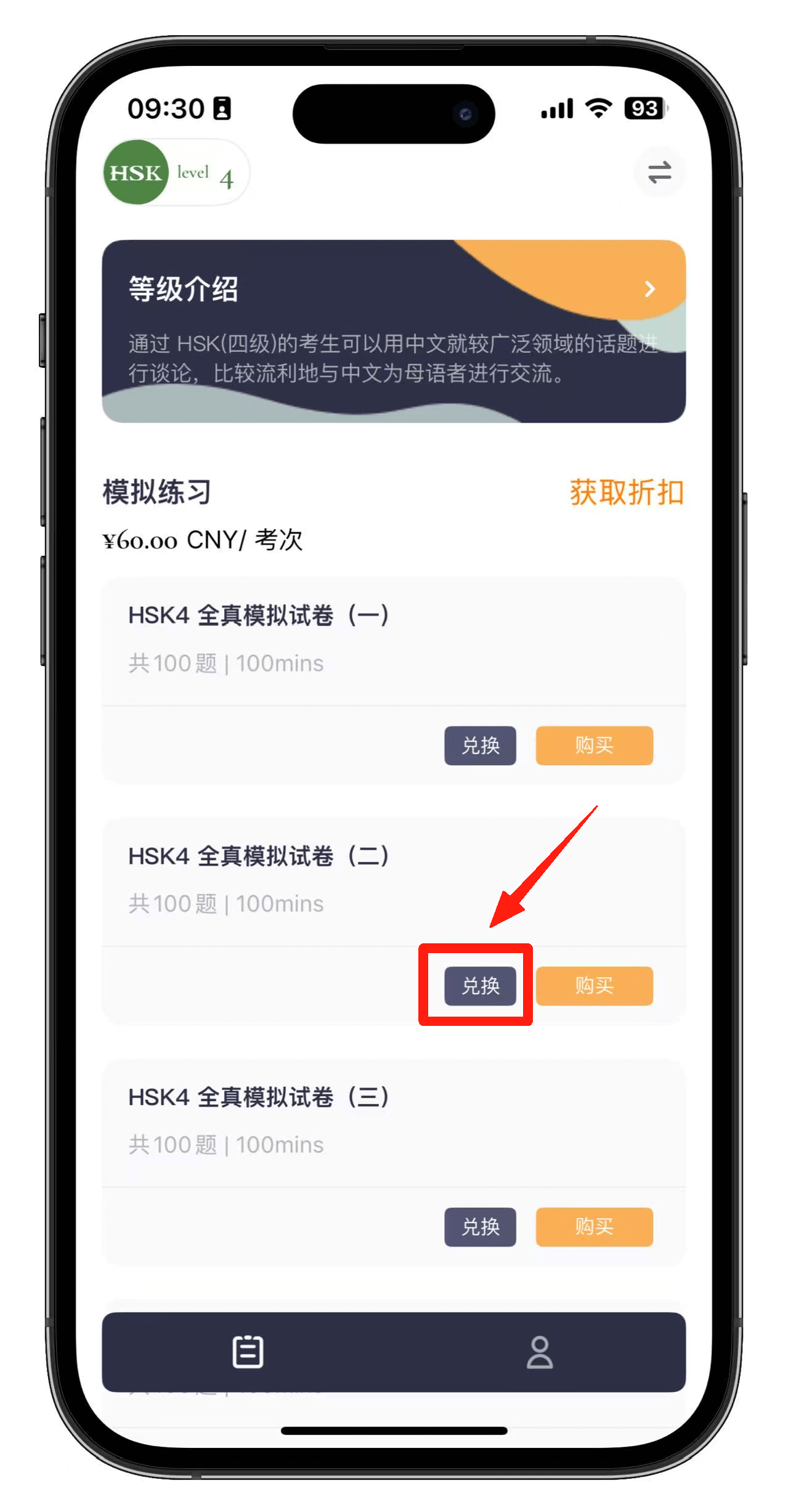
問題を選び、交換をタップします。
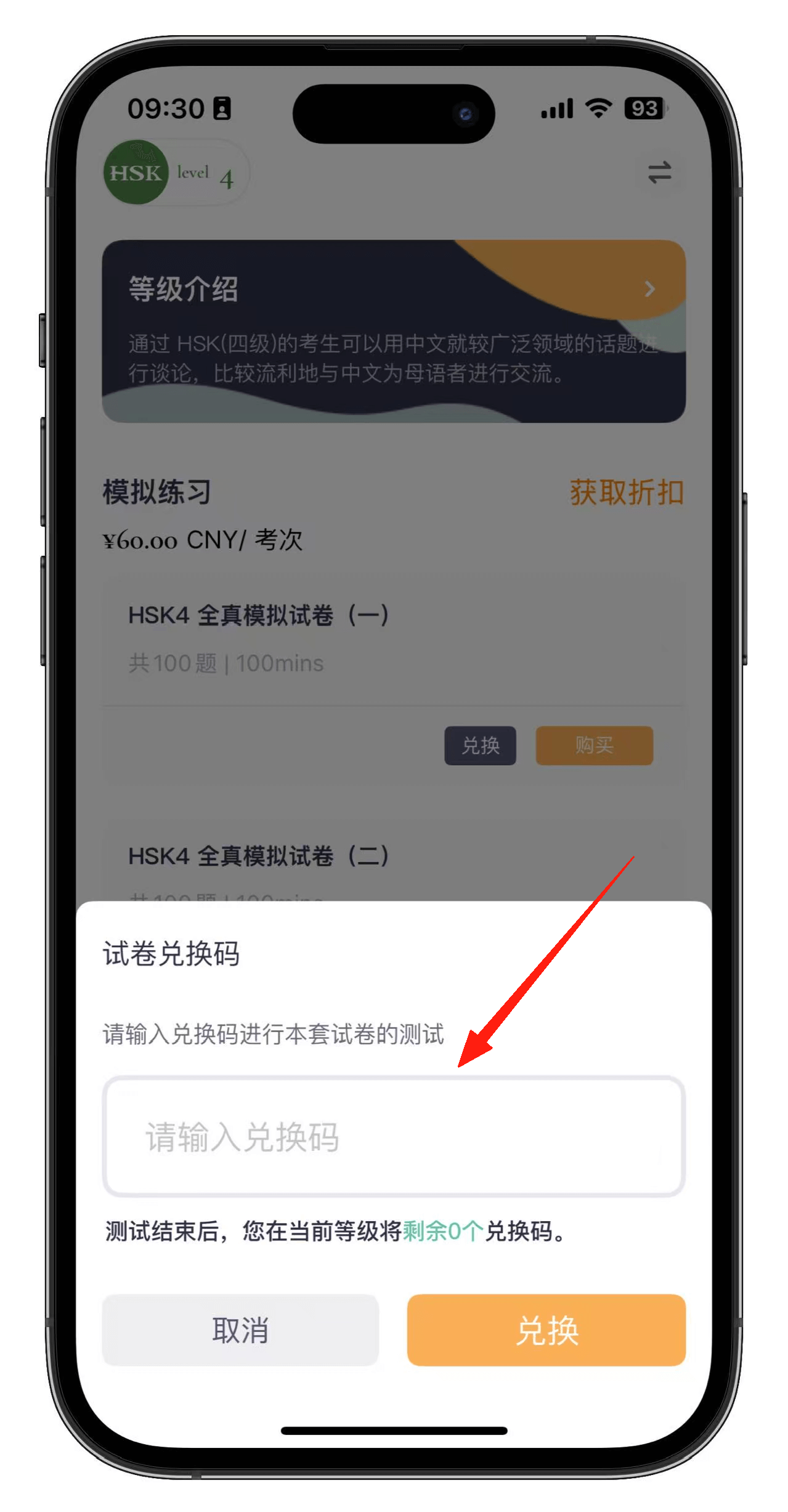
交換コードを入力すると、受験を開始できます。

